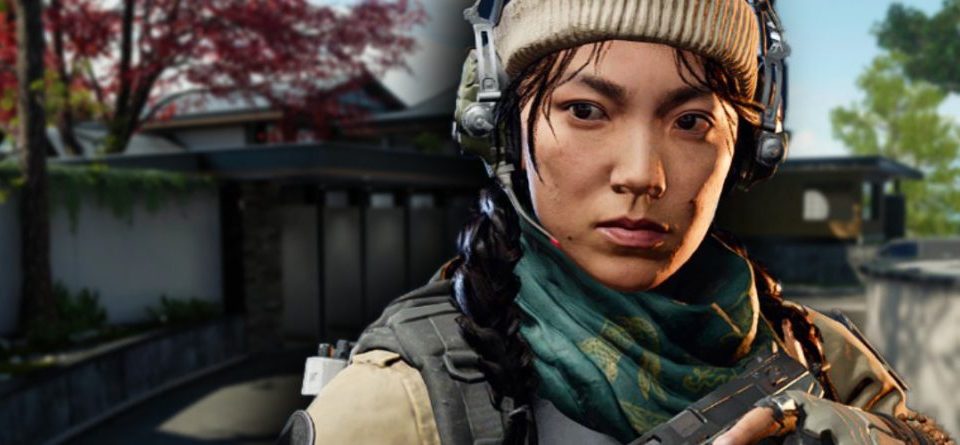
Call of Duty: Black Ops 7 ist gestartet und MeinMMO zeigt euch, wie ihr den Shooter auf eurem PC für möglichst viele FPS optimieren könnt.
Warum sind diese Einstellungen relevant? Call of Duty: Black Ops 7 kommt zwar ohne extrem hohe Systemanforderungen aus, dennoch besitzt nicht jeder Spieler einen modernen Gaming-PC, der die verschiedenen Einstellungsmöglichkeiten auf Hoch oder Ultra meistert.
Da es sich bei Call of Duty dennoch vor allem um einen kompetitiven Multiplayer handelt, wollen viele Spieler möglichst viele Bilder pro Sekunde (FPS) erreichen, und trotzdem ein visuell ansprechendes Spielerlebnis haben, bei dem sie gegnerische Spieler gut erkennen können.
Bei der Optimierung der Einstellungen kann es helfen, bestimmte Grafik-Optionen herunterzuschrauben oder gar auszuschalten. Wir zeigen euch nachfolgend, auf welche Settings ihr verzichten könnt.
Autoplay
Die besten Grafik-Einstellungen für CoD Black Ops 7 am PC
Hier nehmt ihr Änderungen an der Grafik vor: Als Erstes müsst ihr die Einstellungen von Black Ops 7 öffnen und zu dem Reiter „Grafik“ navigieren. Dort findet ihr jetzt vier Untermenüs: Anzeige, Qualität, Ansicht und Benchmark. Letzteres startet einen Test, um etwa herauszufinden, wie viele Bilder pro Sekunde ihr in verschiedenen Szenarien durchschnittlich erreicht.
Für die folgenden Einstellungen wechselt in das Untermenü „Qualität“. Dort könnt ihr beispielsweise die Qualität der Texturen oder Schatten verändern.
Allgemeine Qualität
Grafikeinstellungen: Eigene
Renderauflösung: Variabel: Ein hoher Wert erhöht die Bildqualität, ein niedriger die Leistung
Dynamische Auflösung: Aus
Upscaling/ Nachschärfung: Aus oder je nach verwendeter Hardware, etwa NVIDIA DLSS oder AMDs FSR
AMD FSR 3 Frame Generation: Aus
Raytracing Reflexionen: Aus
VRAM-Skalierungsziel: 85-90 %
Variable Rate Shading: An
Das VRAM-Skalierungsziel gibt an, wie viel VRAM eurer Grafikkarte für Black Ops 7 genutzt wird. Oftmals könnt ihr das problemlos auf 85-90 % stellen und so mehr aus eurer Grafikkarte herausholen. Sollte es jedoch zu Aussetzern kommen, habt ihr nicht genügend VRAM für andere Programme übrig. Stellt in dem Fall runter, beispielsweise auf 80 %.
Details & Texturen
Texturauflösung: Normal
Anisotropischer Texturfilter: Hoch
Tiefenschärfe: Aus
Detailqualität: Gering
Partikelauflösung: Sehr gering
Treffereinwirkung: Aus
Dauerhafte Effekte: Aus
Shader-Qualität: Gering
Textur-Streaming auf Abruf: Minimal
Lokale Textur-Streaming-Qualität:
Videoqualität im Spiel: Gering
Mit den Einstellungen „Texturauflösung“ und „Anisotropischer Texturfilter“ könnt ihr optisch den größten Unterschied wahrnehmen, da diese Optionen die Auflösung und Qualität von Texturen beeinflussen. Stellt das gerne auf „Hoch“ (Texturauflösung) und „Ultra“ (Anisotropischer Texturfilter), falls eure Grafikkarte genügend Videospeicher hat. Habt ihr eine Grafikkarte mit mehr als 8 GB Videospeicher, dann könnt ihr auf „Hoch“ oder mehr stellen.
Ihr könnt in Black ops 7 anhand der Balken-Darstellung auf der rechten Seite des Monitors erkennen, wie viel Grafikspeicher eurer Grafikkarte von Call of Duty beansprucht wird, wo das VRAM-Skalierungsziel liegt und wie viel für andere Programme benötigt wird.
Für mehr FPS oder bei einem ausgereizten Grafikspeicher geht am besten schrittweise mit diesen Einstellungen runter. Ein guter Mix aus Optik und FPS bei Systemen entsprechend der empfohlenen Systemanforderungen ist etwa „Normal“ (Texturauflösung) und „Hoch“ (Anisotropischer Texturfilter).
Schatten & Beleuchtung
Schattenqualität: Sehr gering
Screen-Space-Schatten: Aus
Occlusion und Screen Space Lighting: Aus
*Screen-Space-Reflexionen: Aus
Statische Reflexionsqualität: Gering
Umgebung
Geländequalität: Sehr gering
*Volumetrische Qualität: Gering
Qualität Verzögerte Physik: Aus
*Wettereffekte Qualität: Aus
*Wasserqualität: Aus
In den Schatten-, Beleuchtungs-, und Umgebungs-Einstellungen könnt ihr alles auf „Aus“ oder „Gering“/„Sehr gering“ setzen. Unsere Tests zeigten, dass die optischen Auswirkungen auf das Spiel vergleichsweise gering sind und ihr hier ein paar zusätzliche Frames ergattern könnt.
Die mit einem „*“ markierten Einstellungen können je nach Präferenz eingeschaltet oder erhöht werden, falls ihr die Optik gezielt verbessern wollt. Während die Wasserqualität, die Screen-Space-Reflexionen und die Wettereffekte-Qualität nur wenige FPS veränderten, hatte die Erhöhung der volumetrischen Qualität in unseren Benchmarks jedoch einen FPS-Verlust von über 5 % zur Folge. Da die optischen Auswirkungen dieser Einstellungen aber weiterhin eher gering sind, könnt ihr auch hier FPS herausholen.
Die richtige Auflösung wählen: Wenn ihr im Reiter „Grafik“ in das Untermenü „Anzeige“ wechselt, könnt ihr die Auflösung wählen. Hier könnt ihr ebenfalls zusätzliche Bilder pro Sekunde herausholen.
Beachtet dabei, dass die einzelnen Grafikkarten für verschiedene Auflösungen ausgerichtet sind. Recherchiert demnach die ideale Auflösung eurer Grafikkarte und passt sie gegebenenfalls entsprechend an, falls euer Monitor das hergibt. Im Idealfall erreicht ihr so mehr FPS. Falls nicht, stellt die Auflösung beispielsweise auf 1920×1080 runter.
Falls bei euch demnächst wieder der Kauf einer neuen Grafikkarte ansteht, hat MeinMMOs Tech-Experte Benedikt Schlotmann euch ein paar grundlegende Dinge herausgeschrieben, die ihr unbedingt beachten solltet: Das solltet ihr beachten, wenn ihr eine Grafikkarte kaufen möchtet
Der Beitrag CoD Black Ops 7: Grafik Settings – So holt ihr die meisten FPS bei bestmöglicher Optik raus erschien zuerst auf Mein-MMO.