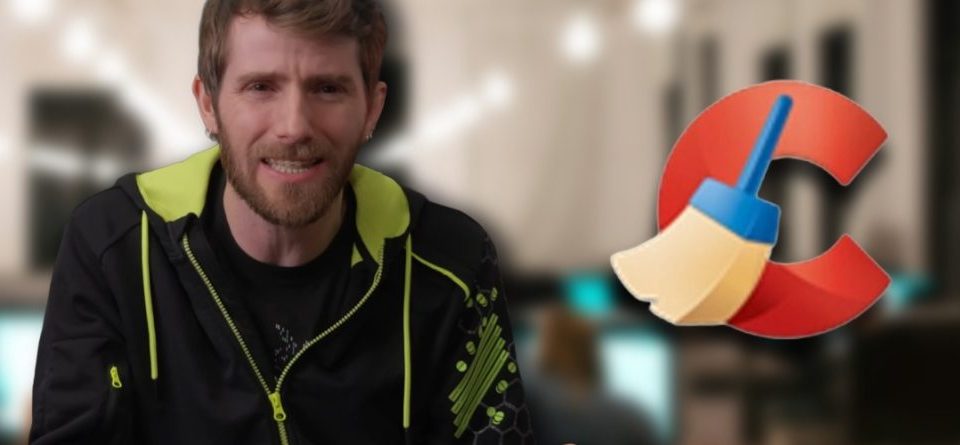
Die meisten Computer kommen mit dem vorinstallierten Betriebssystem Windows. Aber viele Unternehmen packen noch zusätzliche Applikationen obendrauf. Weshalb das aber zu Problemen führen kann, zeigt ein bekannter YouTuber im Selbsttest.
Wie hat der Experte getestet? Linus Tech Tips hat in seinem YouTube-Video vom 8. März 2026 die Auswirkungen von Zusatzsoftware auf einem nagelneuen PC untersucht.
Zum Test soll der Experte einen vorgefertigten Mittelklasse-PC von Dell, welcher insgesamt viermal unter Windows 11 geprüft wurde, benutzt haben:
Einmal nur mit vorinstallierten Apps von Dell.
Beim zweiten Mal mit Zusatzprogrammen wie Norton, CCleaner und Avast Antivirus.
Der dritte Durchlauf soll zusätzlich Gaming-Software wie Razer Synapse, Armory Crate und MSI Center beinhaltet haben.
Beim letzten Versuch soll er den PC bereinigt haben und auf Bloatware verzichtet haben.
Das Ergebnis ist laut Linus überraschend und zeigt, dass die Gaming-Performance erst bei der Nutzung von sehr viel Zusatzsoftware gleichzeitig beeinträchtigt werde. In Cyberpunk 2077 soll bei WQHD-Auflösung der dritte Versuch mit viel Bloatware im Gegensatz zur bereinigten und Standardkonfiguration etwa 5-7 Prozent an Leistung einbüßen. Die FPS sollen im Test von etwa 79 auf 74 sinken.
Viele Spieler sind neben vorinstallierter Bloatware vom Betriebssystem Windows 11 genervt. So sehr, dass einige Spieler bereits überlegen, zu wechseln, dabei hat Valve seit Jahren schon die perfekte Lösung.
Autoplay
Zusatzsoftware liebt es, zu nerven
Wie beeinflusst Bloatware euren PC? Zwar zeigt der Test, dass die Gaming-Leistung eines PCs erst nach der Installation dutzender Programme stärker beeinträchtigt wird, aber es kann noch weitere Auswirkungen auf euer System haben.
Der Stromverbrauch kann, wie im Video von Linus gezeigt wird, um fast das Doppelte von ca. 35 auf 61 Watt steigen, wenn der PC nicht aktiv genutzt wird und untätig ist.
Startzeiten können wesentlich länger werden. Denn jede Applikation, die per Autostart mit eurem Gerät hochfährt, benötigt Ressourcen und verlängert den Startprozess. Als Beispiel benötigt die “vollgemüllte” Variante des Rechners im Video knapp 2 Minuten länger, um zu starten.
Pop-ups von Programmen wie Norton, CCleaner und Razer können Workflows stören oder sogar während Gaming-Sessions auftreten und euer Spiel kurzzeitig minimieren und dadurch unterbrechen.
Wie kann ich unerwünschte Programme entfernen oder verhindern? Es gibt zwei Wege, euren PC von Bloatware zu befreien:
Nutzt spezielle Installations-Medien wie zum Beispiel Tiny11 oder Ghost Spectre für Windows 11: Damit könnt ihr bei der Installation von Windows 11 wählen, welche Software ihr installieren wollt und welche nicht.
Entfernt unnötige Programme selbst. Das könnt ihr zum Beispiel mithilfe von speziellen Bloat-Entfernungs-Tools wie Winhance, welche von Nutzern zur einfachen Anwendung erstellt worden sind.
Alternativ könnt ihr auch den Autostart verwenden. Öffnet dazu unter Windows 11 den Task-Manager und klickt anschließend in der oberen linken Ecke auf die drei Striche. Wählt dann „Autostart von Apps aus“ und deaktiviert den automatischen Start der gewünschten Software.
Grundsätzlich gilt: Nutzt ihr externe Tools von Github oder anderen Seiten, kann es zu Problemen kommen, beispielsweise zu kaputten Treibern oder Sicherheitsrisiken, wenn ihr Software aus unbekannten Quellen verwendet. Für den Autostart gilt ebenfalls: Deaktiviert keine Programme, die ihr für den Start eures Systems benötigt.
Viele Apps haben Funktionen, die für jeden Nutzer von unterschiedlicher Bedeutung sind. Am Ende müsst ihr selbst entscheiden, welche Software ihr benötigt und welche euren PC „unnötig“ verlangsamt. Wenn ihr euch unsicher seid, haben wir bereits einige Empfehlungen für euch: 7 Tools und Programme, die ihr auf jedem Gaming-PC unbedingt löschen solltet
Der Beitrag Ein Tech-Youtuber beweist, wie stark unnötige Programme eurer PC-Leistung wirklich schaden erschien zuerst auf Mein-MMO.