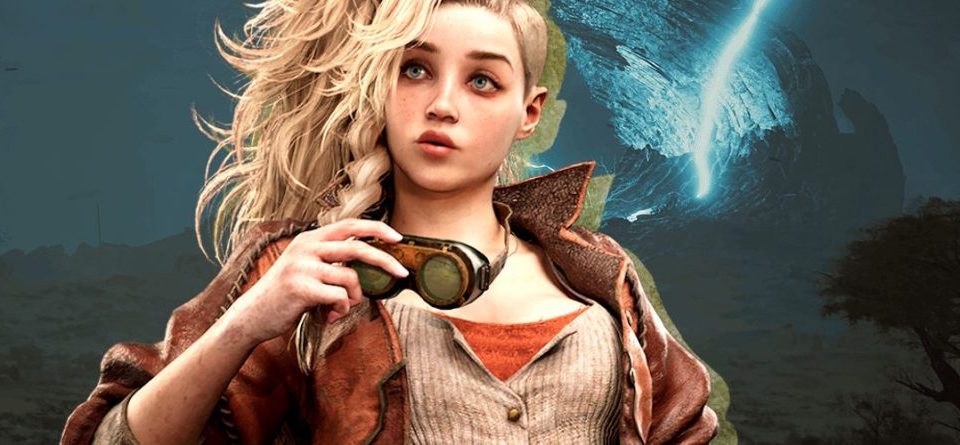
Monster Hunter Wilds startet auf Steam und den Konsolen. MeinMMO verrät euch, welche die besten Einstellungen für das Game sind und was ihr sonst beachten solltet.
Monster Hunter Wilds könnt ihr auf dem PC via Steam spielen. Doch was sind die besten Einstellungen, wenn ihr das Spiel auf dem PC genießen wollt, ohne gleich ein Highend-System zu besitzen? MeinMMO stellt euch die besten Einstellungen vor und erklärt, wo ihr Performance gewinnen könnt.
Die besten Einstellungen für den PC
Unsere Tipps für eine bessere Performance
Die besten Grafikeinstellungen für den PC
Im Folgenden stellen wir euch die besten Grafikeinstellungen vor, mit denen ihr eine stabile Performance als auch ein hübsches, grafisches Erlebnis habt. Beachtet jedoch, dass es auf eure Hardware ankommt, wie gut das Spiel am Ende wirklich läuft.
Je nach Prozessor und Grafikkarte müsst ihr daher bestimmte Einstellungen unter Umständen noch einmal anpassen. Weitere Details und Tipps lest ihr weiter unten, wo ihr bei Bedarf noch nachbessern könnt.
Autoplay
Die besten Grafikeinstellungen für den PC
Grundsätzlich solltet ihr euch klar sein, dass Monster Hunter Wilds vor allem eure Grafikkarte belastet, da sich die meisten Einstellungen direkt auf eure GPU auswirken.
Anzeige
Auflösung: Von eurem Monitor abhängig; je höher die Auflösung, desto stärker die Last für eure GPU.
Bildformat: Abhängig von eurem Monitor
Framerate: 120, wir empfehlen 60 für eine stabile Framerate
Unbegrenze Framerate: Begrenzt
V-Sync: Aus, falls ihr einen Monitor mit VRR, G-Sync oder FreeSync habt. Ansonsten An
Grafik
Grafikeinstellungen: Benutzerdefiniert
Hochskalieren: Nvidia DLSS 3, AMD FSR 3 oder Intel XeSS 1.3. Je nach Grafikkarte wählt ihr das entsprechende Pendant für eure GPU
Frame-Generierung: Aktivieren
Hochskalierungsmodus: Mit Nvidia-Grafikkarte „Nvidia DLAA“, ansonsten “Ausgeglichen”
Antialiasing: Könnt ihr nur einstellen, wenn ihr DLSS, FSR und XeSS abschaltet. Daher überspringen
Render-Skalierung: 100; je höher der Wert, desto schärfer das Bild. Je höher die Schärfe, desto höher die Last auf eure GPU.
Raytracing: Niedrig oder Mittel
Texturenqualität: “Maximal” bei Grafikkarten mit mindestens 12 GB VRAM, höchstens auf “Hoch” bei 8 GB VRAM oder weniger
Texturenfilterqualität: Mittel oder Hoch
Gitterqualität: Hoch
Qualität von Fellen: Hoch
Qualität Himmel/Wolken: Hoch
Qualität Gras und Bäume: Mittel
Bewegung Gras Bäume: Mittel
Qualität der Windsimulation: Hoch
Qualität von Oberflächen: Mittel
Sand-/Schnee-Qualität: Mittel
Wassereffekte: Mittel
Renderdistanz: Mittel, bei Bedarf auch höher. Je höher der Wert, desto höher die Last, weil mehr gerendert wird
Schattenqualität: Mittel oder Hoch; Hängt von eurer Grafikkarte ab.
Qualität von entfernten Schatten: Niedrig
Schattenentfernung: Mittel
Qualität des Umgebungslichts: Mittel
Kontaktschatten: aktiviert
Umgebungsverdeckung: Hoch
Bloom: Stark
Bewegungsunschärfe: Aus. Aktivieren bei schwächeren Systemen
Vignetteneffekt: An
SSSS Scattering: An
Schärfentiefe: An
Volumetrischer Nebel: Niedrig
Varialbe Rate Shading: Aus. Aktivieren, um Rendering-Last bei schwachen Grafikkarten zu verringern
Unsere Tipps für eine bessere Performance in Monster Hunter Wilds
Ihr wollt Monster Hunter Wilds auf eurem PC spielen, aber dennoch bekommt ihr keine stabile Bildrate zustande? Wir stellen euch ein paar Tipps und Einstellungen vor, wie ihr Leistung sparen könnt, ohne dass das Spiel hässlich ausschaut.
Texturen: Besitzt ihr eine Grafikkarte mit wenig Videospeicher, etwa die GeForce GTX 1060 (6 GB) oder AMD Radeon RX 580 (4 oder 8 GB), dann würden wir euch empfehlen, die Texturen herunterzustellen. Je höher die Einstellung, desto mehr Videospeicher wird verwendet. Spielt ihr auf hohen Auflösungen (WQHD oder höher), empfehlen wir ebenfalls, die Texturen herunterzuregeln, wenn ihr nicht mindestens die empfohlene Grafikkarte habt. Je geringer die Texturen aufgelöst sind, desto verwaschener wirken Oberflächen.
Schattenqualität: Schatten fressen erwartungsgemäß viel Performance, sorgen aber auch für ein realistisches Bild. Habt ihr Performance-Probleme, dann senkt die Schatten auf Mittel oder sogar auf Niedrig.
Schattenentfernung: Die Einstellung sorgt dafür, dass Schatten auch aus einiger Entfernung angezeigt werden. Dadurch wirkt das Spiel atmosphärisch, frisst jedoch auch Leistung. Stellt die Einstellung daher niedriger als höher.
Qualität des Umgebungslichts: Sorgt dafür, dass ihr Reflexionen aus Entfernung auf Gegenständen sehen könnt. Bringt Atmosphäre, frisst aber Leistung. Eine gute Einstellung, um Leistung zu sparen.
Bewegungsunschärfe: Bewegungsunschärfe macht das Bild bei Bewegung unschärfer, wodurch das Spiel auf schwächeren Systemen flüssiger wirkt, ohne es zu sein. Bewegungsunschärfe kann vor allem für Motion Sickness sorgen, wir würden die Einstellung daher eher abschalten.
Varialbe Rate Shading: Nur aktivieren, wenn euer Rechner das Spiel nicht packt. Denn hiermit könnt ihr die Rendering-Last auf eure Grafikkarte reduzieren. Das bringt euch dann etliche Prozente mehr Leistung.
DLSS, FSR und XeSS: Grundsätzlich läuft das Spiel auch ohne „Fake Frames“, für eine deutlich stabilere Framerate würden wir euch empfehlen, die Upscaler zu aktivieren. In der Regel reicht Qualität, solltet ihr dennoch Probleme haben, wechselt auf Leistung. DLSS und FSR bieten euch in der Regel immer eine bessere Performance als die native Auflösung.
Beachtet jedoch: Aktiviert ihr einen Upscaler, werden die Antialiasing-Einstellungen deaktiviert. Wollt ihr eigene Einstellungen bei Anti-Aliasing verwenden, dann müsst ihr die Upscaler (DLSS, FSR oder XeSS) abschalten.
Mit Monster Hunter Wilds erscheint endlich der Nachfolger zu Monster Hunter World und Rise. Die wichtigsten Informationen zum Release, der Open Beta, Crossplay und mehr findet ihr bei MeinMMO: Monster Hunter Wilds: Release, Crossplay & Preorder-Boni – Alles zum neuen Monster Hunter
Der Beitrag Monster Hunter Wilds: Die besten Grafikeinstellungen für Full-HD, 1440p und 4K erschien zuerst auf Mein-MMO.de.