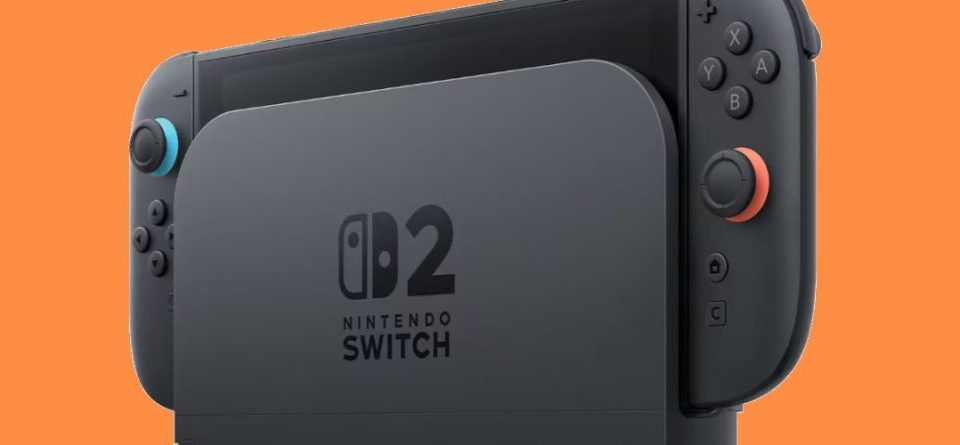
Ihr habt eine Nintendo Switch 2 gekauft und startet das Gerät zum ersten Mal? MeinMMO erklärt, welche Einstellungen zum Start wichtig sind und was ihr alles beachten solltet, wenn ihr eure Konsole zum ersten Mal einsetzt.
[toc]
Die Nintendo Switch 2 ist offiziell erhältlich. Doch wenn ihr eure Konsole zum ersten Mal startet, solltet ihr einige Einstellungen vornehmen, bevor ihr euch auf Mario Kart oder euer nächstes Zelda-Abenteuer stürzt. Ein paar essentielle Einstellungen und ein paar optionale Tipps findet ihr in unserem Artikel.
Nintendo Switch 2, erste Schritte zum Start:
Einrichtung der „Virtual Game Card“
Familiengruppe erstellen und Spiele freigeben
Optional: Kauf eines “Nintendo Switch Online”-Abos
Praktische Einstellungen zum Schluss
Ersteinrichtung der Switch 2
Startet ihr eure Switch 2 zum ersten Mal, dann werdet ihr durch die Ersteinrichtung geführt. Wie ihre eure Switch 2 richtig einrichtet, lest ihr ebenfalls auf MeinMMO. Die erste Einrichtung lässt sich übrigens nicht überspringen. Fehlen auf eurer Switch 2 Updates, werden diese ebenfalls während der Einrichtung installiert.
Systemtransfer auf die Switch 2
Ihr besitzt bereits eine originale Switch oder ein OLED-Modell, dann könnt ihr eure Daten auf die Switch 2 transferieren. Doch vor dem Transfer solltet ihr ein paar wichtige Dinge beachten:
Ihr könnt den Systemtransfer nur während der Ersteinrichtung durchführen. Eine spätere Übertragung eurer Daten ist NICHT möglich.
Übertragt ihr eure Daten via Transfer auf eure Switch 2, dann werden alle Daten auf eurer alten Switch gelöscht!
Beachtet, dass sich eure beiden Konsolen im gleichen Netzwerk und in direkter Nähe befinden müssen.
Für den Transfer benötigt ihr sowohl für eure alte Switch als auch für die Switch 2 ein offizielles Netzteil.
Autoplay
Anlegen eines Benutzerkontos auf der Switch 2
Habt ihr keinen Systemtransfer durchgeführt, dann müsst ihr auf eurer Switch einen neuen Benutzer anlegen. Hierbei handelt es sich erst einmal um lokale Nutzer. Alle Speicherdaten für die Spiele, die ihr mit dem Konto startet, werden beim Starten eines Spiels mit dem ausgewählten Benutzer verknüpft.
Lokale Nutzer können auch mit einem Online-Konto von Nintendo verknüpft werden. Nur mit einem Online-Konto könnt ihr Spiele im eShop kaufen, das Online-Abo „Nintendo Switch Online“ erwerben und bestimmte Online-Features verwenden, wie etwa Cloud-Saves. Ihr könnt auch neben eurem Online-Konto zusätzliche lokale Konten einrichten.
Habt ihr auf eurer alten Switch bereits einen Nutzer mit eurem Online-Konto verknüpft, dann könnt ihr diesen auch auf eurer Switch 2 verwenden. Loggt euch dazu einfach auf eurer Switch 2 ein.
Einrichtung der „Virtual Game Card“
Mit der „Virtual Game Card“ könnt ihr digitale Spiele zwischen Switch-Konsolen temporär verleihen. Das gilt sowohl für eure eigenen Konsolen als auch für Konsolen und Nutzer, die den gleichen Familien-Account verwenden.
“Virtuelle Softwarekarten” findet ihr direkt im Hauptmenü der Switch bei den runden Punkten. Mit einem Klick auf den Menüpunkt könnt ihr die Funktion weiter einrichten und bestimmte Spiele freigeben oder sogar einschränken. Um die virtuellen Softwarekarten nutzen zu können, müsst ihr einmal das System einrichten.
Nintendo Switch 2 Virtual Game Cards Übersicht
Familiengruppe erstellen und Spiele freigeben
Ein praktisches, optionales Feature, ist die Möglichkeit eine Familiengruppe auf der Switch anzulegen. Alle Mitglieder der Gruppe benötigen ihren eigenen Nintendo-Account.
Der Vorteil der Familiengruppe: Ihr könnt eure digitalen Spiele (Virtual Game Cards) an bis zu drei Familienmitglieder gleichzeitig verleihen: Spiele können für 14 Tage an Familienmitglieder verliehen werden, der Spielstand bleibt auch nach dem Ausleihen erhalten.
Ein Abonnement von Nintendo Switch Online benötigt ihr übrigens nicht für die Familiengruppe, ist aber optional möglich. Das Familien-Abo ist auch etwas teurer als das Solo-Abo von „Nintendo Switch Online“.
Optional: Kauf eines “Nintendo Switch Online”-Abos
Die Nintendo Switch bietet, ähnlich wie Xbox und PlayStation, ein kostenpflichtiges Abonnement an. Das Abo bietet euch Zugang zum Online-Multiplayer-Modus für Spiele wie beispielsweise Mario Kart World sowie zu einer großen Bibliothek klassischer Spiele und Cloud-Speicherständen. Beachtet jedoch: die meisten klassischen Spiele sind nur auf Englisch verfügbar und Coud-Speicherstände werden nicht von allen Spielen unterstützt.
Das Abo umfasst auf der Switch 2 auch Funktionen wie GameChat und verbesserte klassische Spiele mit Verbesserungen.
Kosten für Nintendo Switch Online: Eine Einzelmitgliedschaft für 1 Monat kostet 3,99 €, 3 Monate 7,99 € und 12 Monate 19,99 €. Es gibt auch eine Familienmitgliedschaft, die für 12 Monate 34,99 € kostet und bis zu 8 Nintendo-Accounts abdeckt.
Praktische Einstellungen zum Schluss
Nutzerauswahl überspringen: In den Einstellungen kann man festlegen, ob beim Spielstart ein bestimmter Nutzer ausgewählt werden soll. Ihr könnt hier einstellen, dass immer ein bestimmter Nutzer verwendet werden soll.
System- und Spielsperre: Über Einstellungen und System könnt ihr eure Switch 2 mit einer PIN sperren. Nutzt ihr eure Switch mit mehreren Personen, beispielsweise Kindern, könnt ihr auch einzelne virtuelle Spielkarten mit einem PIN-Code versehen.
Automatische Downloads und Updates: In den Einstellungen unter Standby-Modus solltet ihr den Punkt „LAN im Standby-Modus aufrechterhalten“ wählen. Dann kann eure Konsole auch im Standby-Modus Updates starten oder Spiele herunterladen.
Maximale Lautstärke senken: Insbesondere mit Kindern könnt ihr zum Schutz des Gehörs die maximale Lautstärke eurer Switch beim Einsatz von Kopfhörern senken. Wählt dazu in den Einstellungen unter „Konsole“ den Punkt „Maximale Kopfhörerlautstärke senken“ und aktiviert diesen.
Die Nintendo Switch 2 startete am 5. Juni 2025 weltweit. Um einen reibungslosen Start mit der Konsole zu gewährleisten, sind Guides besonders praktisch. Solltet ihr Tipps und Tricks für Nintendos neue Hybrid-Konsole benötigen, dann findet ihr hier eine Sammlung aller wichtigen Guides zur Nintendo Switch 2 auf MeinMMO: Nintendo Switch 2 Guides: Alle Tipps und Tricks in der Übersicht
Der Beitrag 7 Dinge, die ihr als Erstes mit eurer neuen Switch 2 tun solltet erschien zuerst auf Mein-MMO.