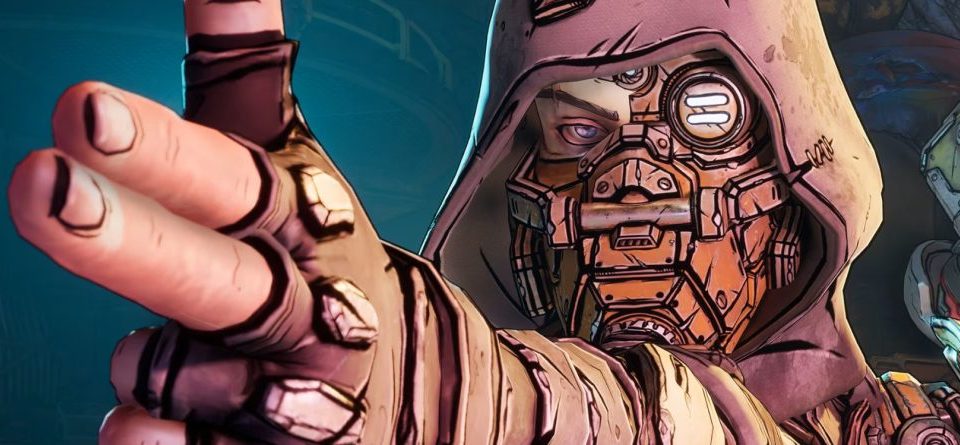
Borderlands 4 ist gestartet. MeinMMO stellt euch Tipps und Hinweise vor, wie ihr den Shooter auf eurem PC optimieren könnt.
Borderlands 4 kämpft zum Release mit verschiedenen Performance-Problemen. Einige sind stark davon betroffen, andere können wiederum problemlos spielen. MeinMMO hat eine Reihe von Tipps für euch, wie ihr euer Spiel anpassen und im besten Fall so optimieren könnt, dass der Shooter bei euch problemlos läuft:
Welche Hardware ist im PC verbaut?
Borderlands 4 richtig optimieren
Borderlands 4: Die besten Grafikeinstellungen
Kontrolliert eure Systemanforderungen
Im ersten Schritt solltet ihr auf jeden Fall noch einmal eure Hardware im System überprüfen. Unterschreitet eure Hardware die Anforderungen, dann müsst ihr zwangsläufig damit rechnen, dass es Probleme geben wird. An dieser Stelle listen wir euch noch mal die Anforderungen für Borderlands 4 auf:
Mindestanforderungen:
Intel Core i7-9700 / AMD Ryzen 7 2700X
Arbeitsspeicher: 16 GB RAM
Grafik: NVIDIA GeForce RTX 2070 / AMD Radeon RX 5700 XT / Intel Arc A580
Empfohlene Anforderungen:
Prozessor: Intel Core i7-12700 / AMD Ryzen 7 5800X
Arbeitsspeicher: 32 GB RAM
Grafik: NVIDIA GeForce RTX 3080 / AMD Radeon RX 6800 XT / Intel Arc B580
So findet ihr heraus, welche Hardware verbaut ist
Welche Hardware habe ich im PC? Ihr habt zwei Optionen, eure Hardware leicht herauszufinden:
Ihr öffnet den Taskmanager unter Windows und wechselt auf den Reiter “Leistung.” Hier könnt ihr euch durch die verschiedenen Tabs klicken und seht eure verbaute Hardware (CPU, Arbeitsspeicher und GPU. Habt ihr zwei GPUs (GPU 0 und 1), dann habt ihr einen Prozessor mit integrierter Grafikeinheit.
Tippt unter Windows dxdiag ein und startet damit das DirectX-Diagnoseprogramm: Unter dem Reiter “System” sehr ihr euren Prozessor und Arbeitsspeicher, unter dem Reiter “Anzeige” seht ihr eure Grafikkarte und den verfügbaren Videospeicher (VRAM).
Weitere Hinweise: Der Hersteller gibt an, dass eine SSD Pflicht ist. Grundsätzlich läuft das Spiel auch auf einer HDD, aber dann müsst ihr mit langen Nachladezeiten rechnen.
Achtet darauf, dass ihr auf eurer Hauptpartition, auf der Windows installiert ist, genügend Speicherplatz zur Verfügung habt. Habt ihr nicht genügend Speicher, dann hat Betriebssystem nicht ausreichend Platz zum Auslagern bestimmter Daten und das kann für Probleme sorgen.
Autoplay
Borderlands 4 richtig optimieren
Grundsätzlich gibt es verschiedene Möglichkeiten, wie ihr in Borderlands Leistung sparen könnt, um eine bessere Performance und mehr FPS zu erhalten.
Wo kann man optimieren?
Schattenqualität und Punkteschattenqualität reduzieren: Schattenberechnungen sind sehr aufwändig.
Texturqualität und anisotropische Filterqualität reduzieren: Je nach GPU kann hier viel Leistung eingespart werden.
Volumetrische Effekte (Nebel, Wolken) verringern oder ausschalten: Diese Effekte benötigen in der Regel viel Leistung.
Nachbearbeitungsqualität auf eine niedrigere Stufe setzen.
Framerate begrenzen: Verhindert, dass eure Grafikkarte auf maximaler Leistung läuft und kann die Performance verbessern.
Upscaling-Methoden wie DLSS, FSR, TSR oder XeSS können die Performance massiv steigern, da sie interne Rendering-Auflösung senken und dann hochskalieren, wodurch die GPU weniger Pixel berechnen muss.
Spiel auf der SSD installieren: Falls noch nicht geschehen, packt euer Spiel auf eine SSD. Das kann die Performance verbessern.
Frame Generation (NVIDIA) aktivieren: Kann die FPS deutlich erhöhen, aber nur dann, wenn ihr bereits mindestens 60 FPS oder mehr erreicht. Ansonsten kommt es zu unschönen Grafikfehlern. Frame Generation lässt sich nur ab der RX-4000er-Reihe verwenden
Sichtfeld (FOV und Fahrzeug) reduzieren: Je kleiner das Sichtfeld, desto weniger muss eure Grafikkarte die Umgebung rendern. Bei hohem Sichtfeld kann es bei schnellen Bewegungen zu Frameeinbrüchen kommen.
Borderlands 4: Die besten Grafikeinstellungen
Für wen sind die Settings geeignet? Unsere Empfehlungen richten sich nach der durchschnittlichen Mittelklasse, die die meisten Spieler verwenden. Ist eure Grafikkarte schneller (Nvidia RTX 3080/4080/5080 und höher oder AMD 6800 (XT), 7800 oder schneller) oder langsamer (Nvidia RX 3060/4060/5060 und langsamer oder AMD RX 6600/7600 und langsamer) solltet ihr die Einstellungen entsprechend anpassen oder habt noch Luft nach oben.
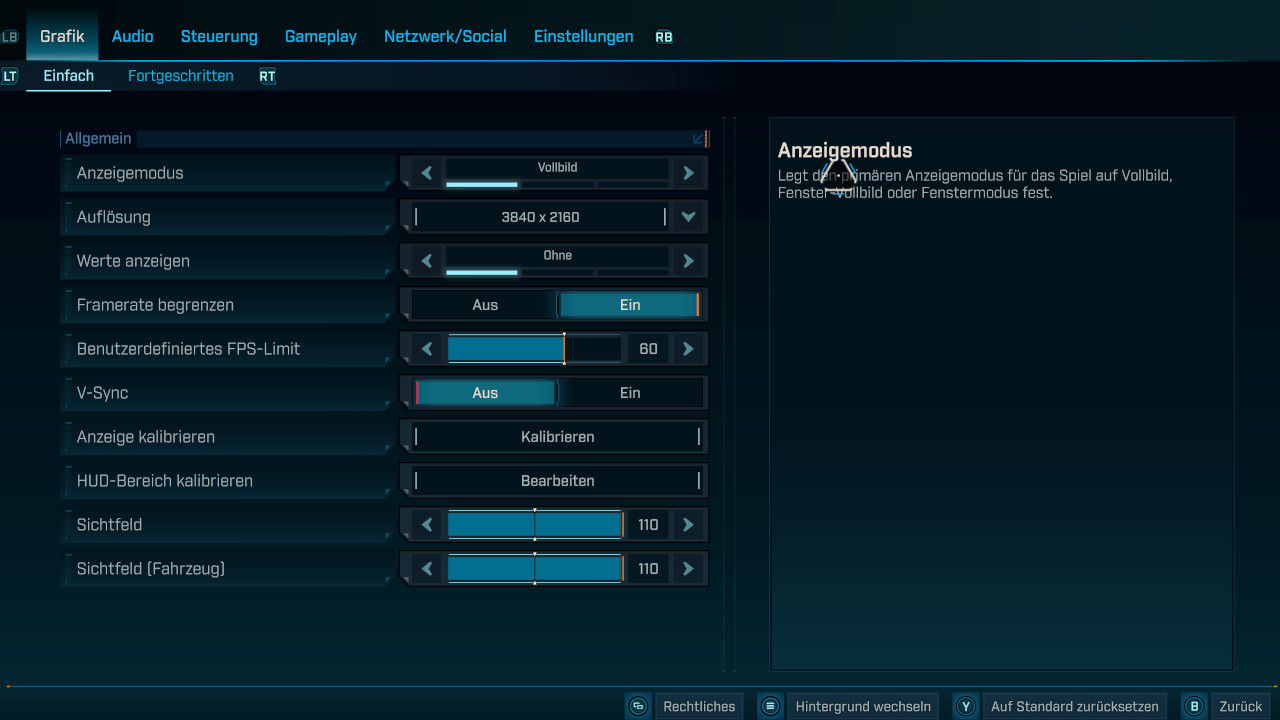
Einfache Einstellungen:
Anzeigemodus: Vollbild oder Fenster-Vollbild
Auflösung: Abhängig von eurem Monitor und eurer Grafikkarte
Werte anzeigen: FPS, wenn ihr eure Werte kontrollieren wollt, ansonsten “Ohne”
Framerate begrenze: Ein
Benutzerdefiniertes FPS-Limit: 80
V-Sync: Aus, falls ihr ein FPS-Limit habt oder Ein, wenn ihr ohne FPS-Limit spielt. Dann richten sich die FPS nach der Wiederholungsfrequenz eures Monitors.
Anzeige kalibrieren: Nach Bedarf
HUD-Bereich kalibrieren: Nach Bedarf
Sichtfeld (FOV): 70-80, bei hohem Sichtfeld kann es zu Rucklern und FPS-Einbrüchen kommen
Sichtfeld (Fahrzeug): 70-80, bei hohem Sichtfeld kann es zu Rucklern und FPS-Einbrüchen kommen, wenn ihr mit dem Fahrzeug durch die offene Welt rast.
Fortgeschrittene Einstellungen:
Allgemein
Grafikvoreinstellung: Benutzerdefiniert
Anti-Aliasing: Deaktiviert bei Verwendung von Upscaling
Auflösungsskalierung
Upscaling-Methode: Je nach Grafikkarte: DLSS (Nvidia), FSR (AMD) TSR (Epic), XeSS (Intel)
Upscaling-Qualität: Ausgewogen
Räumliche Upscaling-Qualität (nur bei TSR): Ausgewogen
Szenen-Aufnahmequalität: Hoch
Frame-Generierung (nur DLSS): Ein (mit RTX 4000er oder höher), sonst Aus
NVIDIA Reflex Low Latency: Mit Nvidia-Grafikkarte Ein, ansonsten Aus.
Umgebung
HLOD-Ladebereich (Hierarchical Level of Detail): Weit
Geometriequalität: Hoch
Texturqualität: Hoch; hängt vom VRAM-Speicher eurer GPU ab, bei weniger als 8 GB senkt die Qualität auf Mittel.
Texturen-Streaming-Geschwindigkeit: Hoch oder Sehr Hoch
Anisotropische Filterqualität: x4
Laubdichte: Mittel
Volumetrischer Nebel: Mittel
Volumetrische Wolken: Mittel
Schattenqualität: Mittel
Punktschattenqualität: Mittel, bei schwachen Grafikkarten auf “Niedrig”
Volumetrische Wolkenschatten: Aktiviert
Lichtqualität (Lumen-Qualitätsstufe): Mittel
Reflexionsqualität: Mittel
Shading-Qualität (Materialqualitätsstufe): Mittel
Nachbearbeitung
Nachbearbeitungsqualität: Hoch
Bewegungsunschärfe: 0,0
Bewegungsunschärfenqualität: Aus
In folgendem Artikel findet ihr all unsere Guides, Listen und Infos, die wir zu Borderlands 4 bei MeinMMO haben in einer kompakten Übersicht. Solltet ihr also etwas Bestimmtes suchen, seid ihr hier an der richtigen Adresse: Borderlands 4: Alle Guides, Tipps und Listen in der Übersicht
Der Beitrag Borderlands 4: Die besten Grafikeinstellungen und Tipps für die Optimierung erschien zuerst auf Mein-MMO.